广州民航职业技术学院零信任VPN平台使用指南
平台简介:
为提升校园网安全性与可管理性,优化校园网资源使用效率,保障学校核心业务运行的安全需求,我校已完成建设校园(零信任)VPN平台,满足师生校外安全访问校内资源的需求。
注:零信任VPN平台只在师生校外网络情况下访问校内资源时使用,校内访问无需登录VPN。
一、电脑端使用步骤
1
访问平台
使用浏览器在网址栏输入:
https://atrust.gcac.edu.cn
或在新版主页右上角点击进入校园网VPN链接进入"零信任VPN平台"。

图1-1:VPN平台访问界面(点击图片可放大)
2
下载客户端
进入工作台,大部分资源需要安装零信任VPN客户端,请点击页面中"立即下载客户端"并安装。

图1-2:客户端下载界面(点击图片可放大)
3
安装与登录
安装完成客户端后,在设置中的接入设置:
https://atrust.gcac.edu.cn
并完成登录即可使用校园网资源。
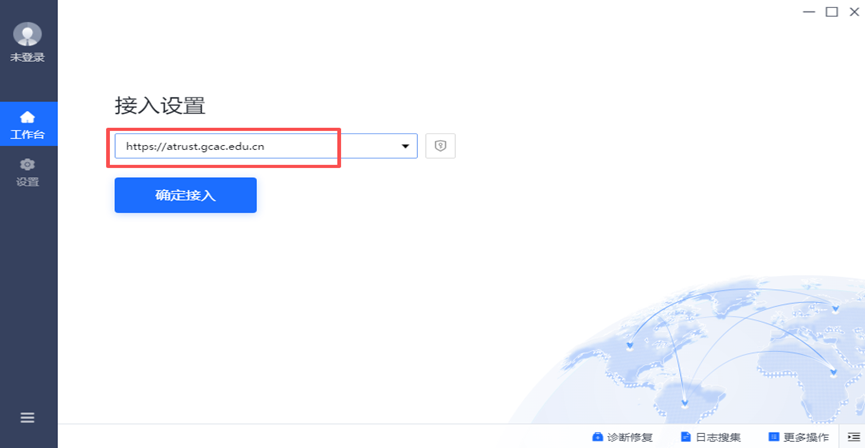
图1-3:安装与登录界面(点击图片可放大)
4
退出登录
使用完成后及时退出客户端,点击左下角选择"注销登录"。
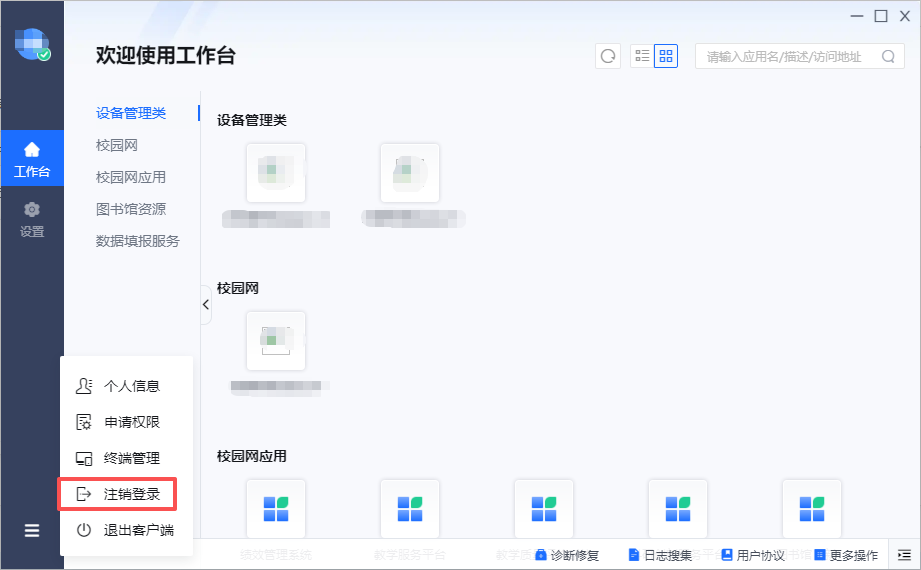
图1-4:退出登录界面(点击图片可放大)
温馨提示:如已安装客户端接入其他VPN网络,可在设置接入地址点击切换按钮,重新输入我校VPN地址。
二、移动端使用步骤
1
下载APP
在应用商城下载名称为"atrust"的应用程序。

图2-1:应用商店搜索atrust(点击图片可放大)
2
配置服务器地址
打开APP,在服务器地址栏输入:
https://atrust.gcac.edu.cn
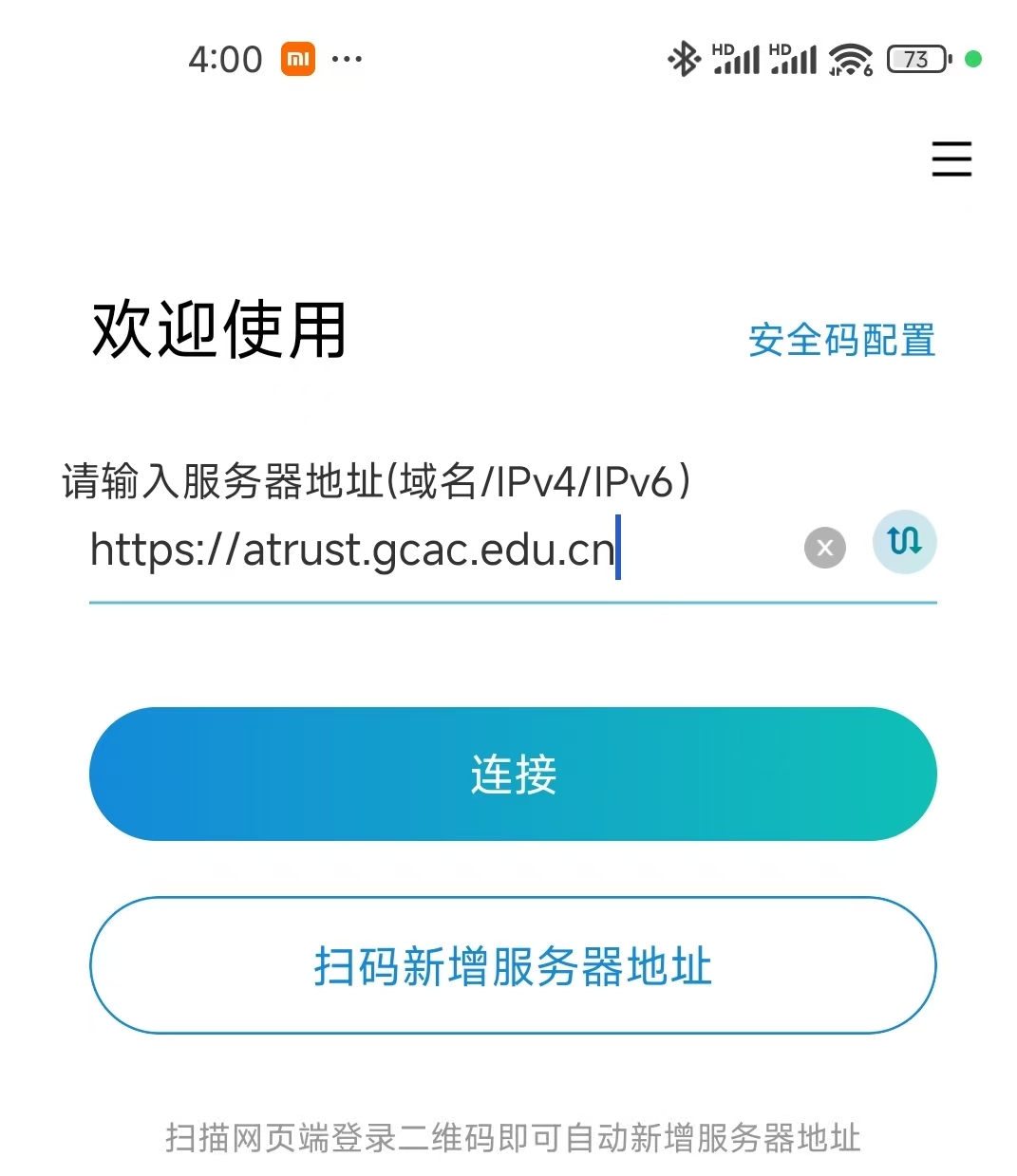
图2-2:服务器地址配置界面(点击图片可放大)
3
登录认证
点击连接,进入账号登录界面,建议选择LDAP认证,输入工号和密码。

图2-3:登录认证界面(点击图片可放大)
4
访问资源
进入应用中心,选择想要访问的校内信息系统或者资源。

图2-4:应用中心界面(点击图片可放大)
5
退出登录
使用结束,退出登录即可。
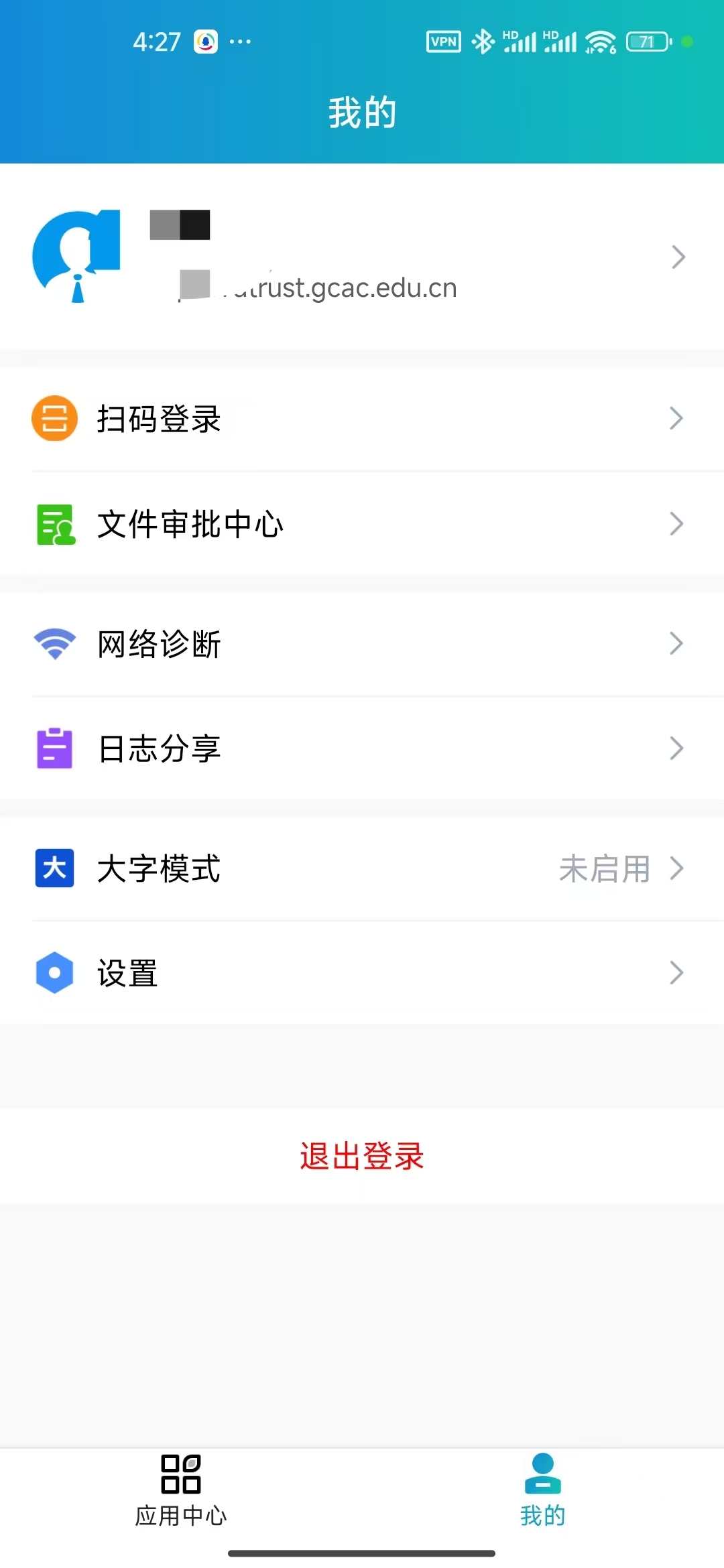
图2-5:退出登录界面(点击图片可放大)